
ファンクションキー【Fキー】についてご紹介いたします
Management Member H.M 管理部
こんににちは!
CSチームMです。
今年の3月頃、親戚の方の88歳米寿のお祝いをしに家族で山形旅行へ行ってきました!
小さい頃よく遊びに行っていましたが、何年も行けていなかったので貴重な機会でした。
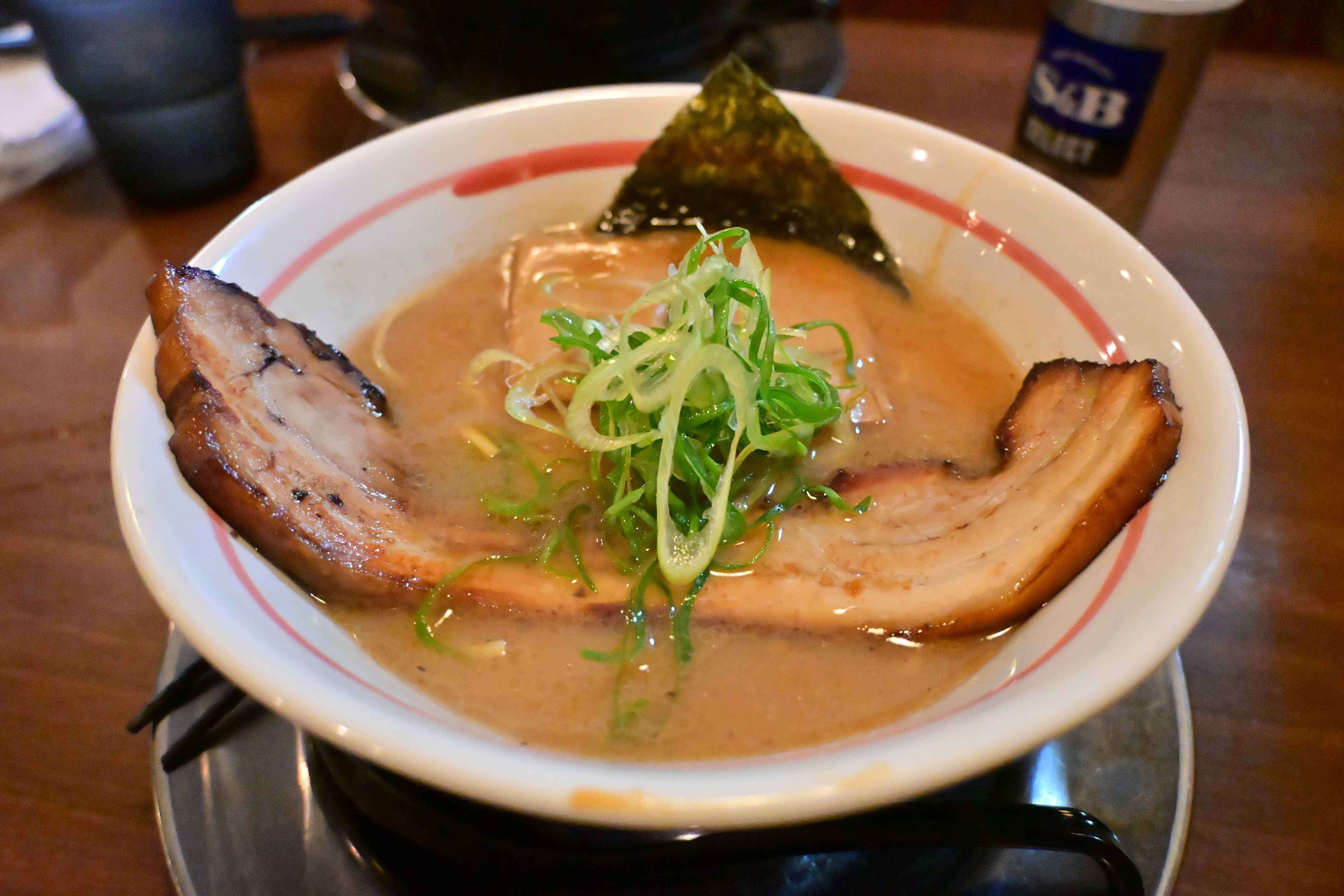
道中、新潟県で有名なラーメン屋「いっとうや」へお昼ご飯を食べました。
大きなチャーシューと濃厚なスープが特徴で、とても美味しかったです。
新潟県では他にも御当地ラーメンがあるそうなので、そちらも行ってみたいと思いました。
旅館に到着後、集合写真を撮り、温泉に入ってゆっくり過ごせました。
海沿いの旅館のため、とてもきれいな夕日を見ることも出来ました。

夕食はカニや浜焼きなどの海鮮が多く並んでおり、普段あまり食べられないので大量に取ってしまい少し食べすぎました笑
久しぶりの旅行でお祝いもでき、良い旅行になりました!
前置きが長くなりましたが、今回はキーボードのファンクションキー「fキー」について紹介いたします。
ショートカットキーというと主にコピー・ペースト・保存・タブ移動などがあり、使用頻度が高くほとんどの方が使用していますが、
「fキー」は機能がわからない・使用していないという場合も少なくないと思います。
使用できるようになると、マウス・キーボードで行うちょっとした作業が早く楽に行えるようになります。
■基本の共通操作
F1:ヘルプやサポートを表示
使用しているアプリ(Excel・ブラウザ他)の公式ヘルプ画面や、Windowsのサポートページが立ち上がります。
F2:選択したファイルやフォルダの名前の変更
右クリックから選択するところを押すだけで入力状態に出来ます。
F3:ファイルや文字の検索
「ctrl+f」と同じ検索窓が開きます。
F4:アドレスバーの表示
エクスプローラーやブラウザで押すとURL・ファイルパスが選択状態になり、共有などで便利です。
F5:ページの更新
ブラウザの表示を最新の状態に更新します。エクスプローラーでも使用できます。
F11:画面を全画面表示・解除
ブラウザなどを全画面で表示できます。広く大きく見たい時に使用できます。
F12:「名前を付けて保存」、検証など
Excel、Word、PowerPointなどで、通常は数クリックしないと「名前を付けて保存」に進めませんが、1クリックで行えます。
また、ブラウザで検証から情報収集などを行う際にも使用できます。
■文字入力・変換
F6 :ひらがなに変換
F7 :全角カタカナに変換
F8 :半角カタカナに変換
F9 :全角英数字に変換
F10:半角英数字に変換
文章入力の際にスペースで変換するところを1クリックで行えます。
2文字など少ない文字数の場合に特に重宝します。
作業に取り入れられそうな機能はございましたか?
最後までお読みいただきありがとうございました!